 Disponibile
Plugin · Vocal synth
Plugin · Compressore FET
Comp Grey
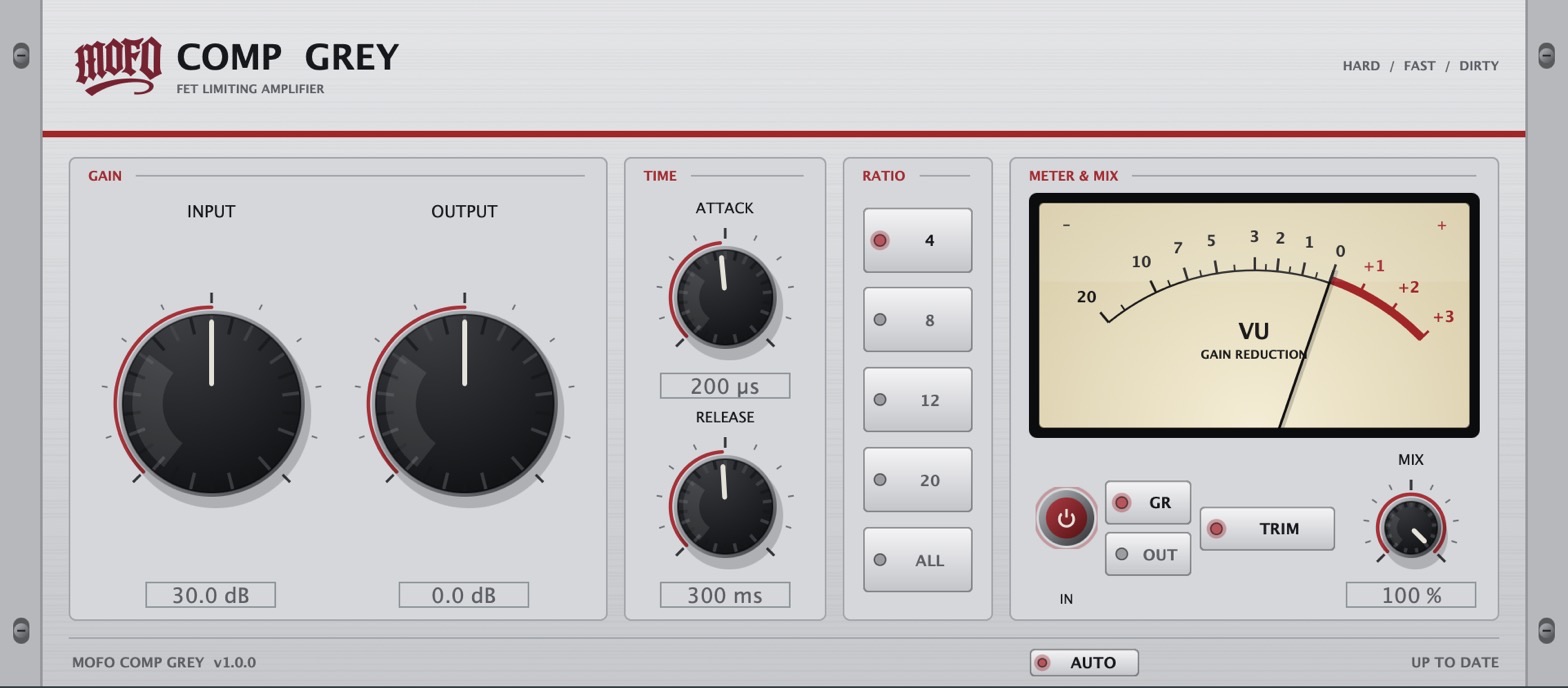
GREY è il più aggressivo dei due compressori: interviene rapidamente, controlla i picchi e aggiunge carattere al suono. È adatto a batterie, room e voci rap che devono emergere nel mix.
Plugin · Compressore FET
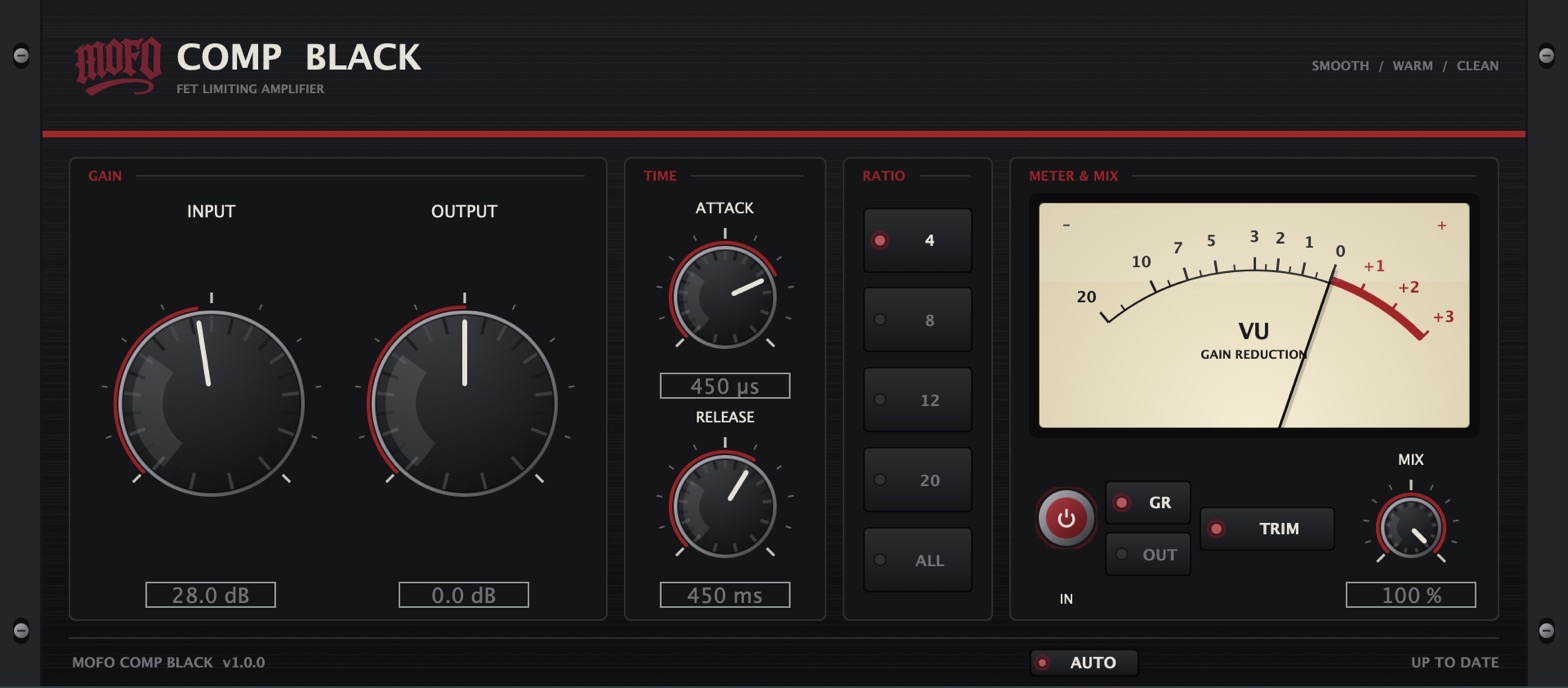
Comp Black
BLACK applica una compressione più morbida e discreta, con un leggero calore aggiunto al suono. È indicato per bus, voci cantate, basso e master del beat, quando vuoi controllare la dinamica senza perdere naturalezza.
Scarica BLACK
macOS
VST3 1,7 MB · Cubase, Ableton Live, FL Studio, Reaper, Studio One e Bitwig Audio Unit 1,7 MB · Logic Pro e GarageBandWindows
VST3 3,2 MB · Windows 10 e 11 a 64 bit, tutti i programmi musicaliQuale file scarico?
Le versioni VST3 e Audio Unit hanno lo stesso suono, ma sono compatibili con programmi diversi.
Su Mac, usa Audio Unit con Logic Pro o GarageBand. Per gli altri programmi, scegli VST3. Se non sai quale formato ti serve, puoi scaricarli entrambi.
Su Windows c'è solo VST3, compatibile con tutti i programmi.
Come funzionano
GREY e BLACK sono compressori FET, noti per la loro risposta rapida e per il carattere che possono aggiungere al suono. Il rilascio si adatta al segnale: dopo un transiente breve recupera velocemente, mentre con segnali più lunghi torna gradualmente al livello iniziale. I due plugin condividono lo stesso motore, ma hanno una risposta e una colorazione diverse.
-
01
Controlla la compressione
La quantità di compressione si regola con INPUT: aumentando il livello in ingresso, aumenta anche la compressione. A zero, il segnale non viene compresso. Con OUTPUT puoi regolare il volume in uscita; attivando TRIM, invece, il livello viene compensato per confrontare il suono con e senza compressione.
-
02
Scegli il rapporto
Puoi scegliere tra i rapporti 4, 8, 12 e 20. La modalità ALL combina tutti i pulsanti, ottenendo una compressione molto più marcata e una colorazione più evidente. È utile, ad esempio, su batterie e room quando vuoi un effetto più pronunciato.
-
03
VU meter e MIX
Il VU meter mostra la riduzione del livello durante la compressione: la lancetta si sposta verso sinistra quando il plugin interviene. In modalità OUT, mostra il livello in uscita. MIX permette di miscelare il segnale originale con quello compresso, per usare la compressione in parallelo.
GREY o BLACK?
| GREY | BLACK | |
|---|---|---|
| Carattere | Deciso, veloce, più colorato | Morbido, caldo, più trasparente |
| Stesse manopole | Comprime circa il doppio | Compressione più moderata |
| Rapporto | La compressione aumenta più rapidamente con il livello del segnale | Il rapporto resta più vicino al valore selezionato |
| Colore | Armoniche più evidenti | Colorazione leggera |
| Dove usarlo | Batterie, room, voci rap e compressione parallela | Bus, voci cantate, basso e master del beat |
Prima di scaricare
- Mac
- Richiede macOS 10.15 (Catalina) o successivo. Compatibile con Mac Intel e Apple Silicon.
- Windows
- Richiede Windows 10 o 11 a 64 bit.
- Prezzo
- Gratuito, senza registrazione.
→Interfaccia
Il
plugin
→Guida rapida
Come installare
il plugin
L'installazione è manuale: basta copiare il file del plugin nella cartella utilizzata dal tuo programma musicale. Puoi installare sia GREY sia BLACK.
Su Mac
- Estrai il file ZIP scaricato. Al suo interno trovi il file
MOFO COMP GREY.vst3(o BLACK) oppure il file.component. - Nel Finder premi Cmd + Shift + G e inserisci il percorso corrispondente al formato che hai scaricato:
~/Library/Audio/Plug-Ins/VST3per VST3 oppure~/Library/Audio/Plug-Ins/Componentsper Audio Unit. Premi Invio. - Copia il file del plugin nella cartella aperta.
- Chiudi e riapri il programma musicale: di solito i plugin vengono rilevati all'avvio.
Su Windows
- Estrai il file ZIP con il comando "Estrai tutto". Al suo interno trovi la cartella
MOFO COMP GREY.vst3(o BLACK). - Copia il file nella cartella dei plugin VST3:
C:\Program Files\Common Files\VST3. Se Windows chiede i permessi di amministratore, conferma. - Chiudi e riapri il programma musicale per consentire la scansione dei plugin.
Il Mac dice che il file non può essere aperto
macOS può bloccare il plugin perché non è firmato da Apple. Se hai scaricato il file da questa pagina, puoi autorizzarlo da Impostazioni di Sistema → Privacy e sicurezza, seguendo le indicazioni mostrate sotto il messaggio di blocco e selezionando Apri comunque, se disponibile.
Il programma musicale non trova il plugin
Controlla di aver copiato il file nella cartella corretta e di aver scelto il formato compatibile con il tuo programma. Puoi anche avviare una nuova scansione dei plugin. In Cubase: Studio → Gestione Plug-in VST → "Riesamina cartella". In Ableton Live: Preferenze → Plug-ins → "Rescan". In FL Studio: Options → Manage plugins → "Find more plugins".
Come faccio a sapere se è disponibile una nuova versione?
Quando avvii il plugin, controlla se è disponibile un aggiornamento: in tal caso, in basso a destra compare la scritta rossa UPDATE AVAILABLE. Cliccala per aprire la pagina con la nuova versione. Il plugin non invia dati personali. Puoi disattivare il controllo automatico con AUTO.
Novità
1.0.028.10.2026
- Prima versione pubblica di GREY e BLACK per Mac e Windows.
- Compressione FET in feedback, con rapporti 4, 8, 12, 20 e ALL.
- Rilascio adattivo in base al segnale in ingresso.
- VU meter con indicazione della riduzione del guadagno e del livello in uscita.
- MIX per la compressione parallela e TRIM per regolare la compressione mantenendo costante il volume percepito.
→Su misura
Ti serve un plugin
che non c'è?
Scrivici cosa ti manca nelle tue produzioni: un effetto, uno strumento, un suono preciso. Le richieste che arrivano più spesso diventano i prossimi plugin MOFOS, gratis per tutti.
- Che programma usi (Cubase, Ableton, FL Studio, Logic…)
- Se lavori su Mac o su Windows
- Su cosa lo useresti e che suono cerchi
- Se c'è già un plugin o un disco a cui somiglia
Richiesta plugin
[email protected]
Oppure
Scrivici in DM
Leggiamo tutto. Non possiamo promettere di realizzarli tutti, ma ti rispondiamo.
+Altri strumenti